Lightning Decision Jam: Definition og opret LDJ-workflow
Lynbeslutningsjam, eller LDJ, er en struktureret workshoptilgang designet til at hjælpe teams med hurtigt at løse et problem og træffe beslutninger i fællesskab. I stedet for endeløse diskussioner bruger LDJ en række tidsbestemte øvelser til at identificere forhindringer, prioritere løsninger og blive enige om en handlingsrettet tilgang. Så hvis du vil lære mere om LDJ, er det bedst at læse alt i dette indlæg. Vi dækker alt, inklusive dets definition, fordele, kerneprincipper, hvordan man kører det, hvornår man bruger det og mere. Du lærer også, hvordan du opretter en LDJ-arbejdsgang ved hjælp af den bedste flowdiagramværktøj. Læs videre for at lære mere.

- Del 1. Hvad er en Lightning Decision Jam
- Del 2. Sådan kører du en Lightning Decision Jam
- Del 3. Bedste praksis, almindelige fejl og hvornår man skal bruge Lightning Decision Jam
- Del 4. Opret et Lightning Decision Jam-flowdiagram ved hjælp af MindOnMap
- Del 5. Ofte stillede spørgsmål om Lightning Decision Jam
Del 1. Hvad er en Lightning Decision Jam
En Lightning Decision Jam er et struktureret workshopformat, der er designet til at hjælpe teams med at identificere forskellige udfordringer, skabe løsninger og blive enige om handlingsrettede trin uden diskussioner. Denne model erstatter åbne diskussioner med tidsbestemte øvelser, der fremmer klarhed og teamwork. Ved at fokusere på problemløsning snarere end problemsnak sikrer Lightning Decision Jam desuden, at hver enkelt deltagers stemme bliver hørt.
Fordele ved Lightning Decision Jam
Vil du udforske fordelene ved LDJ? Så kan du tjekke alle oplysningerne nedenfor.
- • Effektivitet – Det gode ved LDJ er, at det kan reducere lange møder til en klar og tidsbegrænset procedure.
- • Klarhed – En anden fordel er, at det sikrer, at alle deltagere kan bidrage med deres ideer, ikke kun med en person, der har en høj stemme.
- • Inklusion – LDJ kan tilbyde en struktureret vej fra problemidentifikation til handlingsrettede løsninger.
- • Momentum – Lightning Decision Jam giver teamet mulighed for at gå derfra med et konkret næste skridt i stedet for uafsluttede diskussioner.
Kerneprincipper for Lightning Decision Jam
Efter at have lært fordelene ved Lightning Jam, fortsæt her for at få mere indsigt i dens kerneprincipper.
- • Struktur frem for kaos – LDJ bruger en fast rækkefølge af øvelser for at forhindre møder i at glide ud i tide. Det sikrer, at teamet bevæger sig trin for trin uden problemer.
- • Handling frem for snak – Tilgangen fokuserer på at generere løsninger og beslutninger, ikke endeløse diskussioner.
- • Lige deltagelse – Hvert medlem af teamet har mulighed for at dele ideer, så ingen kan dominere samtalen.
- • Visuelt samarbejde – Både problemer og løsninger indfanges visuelt. Det gør beslutningsprocessen transparent og let at følge.
Del 2. Sådan kører du en Lightning Decision Jam
Vil du vide, hvordan man kører en Lightning Decision Jam? Læs så alle trinene i dette afsnit.
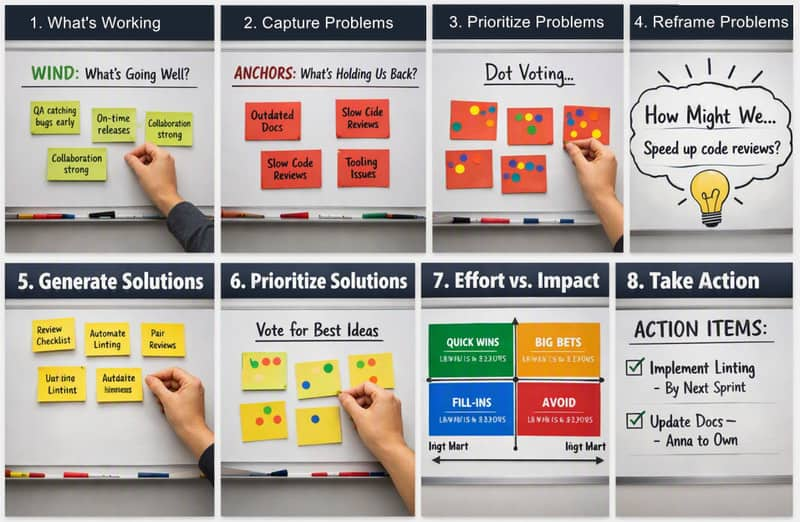
Trin 1. Indram workshopens emne (5 til 10 minutter)
Du skal vælge ét område i teamet, som du vil forbedre eller løse. Du skal holde det givne emne fokuseret nok til at kunne vejlede bidragene uden at foreslå en løsning på forhånd.
Trin 2. Indfang problemet (5 til 10 minutter)
Det næste trin er at indfange problemet. Giv alle deltagerne en kort periode til at tænke. Bed dem derefter om at tilføje problemer relateret til emnet. Fokuser på at genoplive problemerne i stedet for at have et skænderi.
Trin 3. Prioriter problemer (5 minutter)
Du kan nu bruge en prikafstemningsmetode. Alle deltagere får et fast antal stemmer, som de skal afgive på problemet. Problemet med flest stemmer vil have højeste prioritet.
Trin 4. Omformuler problemer (5 minutter)
Når du har valgt problemet, kan du begynde at konvertere det til løsningsorienterede spørgsmål. Hvis problemet/problemet f.eks. er 'Kodegennemgange tager meget tid', kan du konvertere det til 'Hvordan kan vi fremskynde kodegennemgangene?'
Trin 5. Generer løsninger (10 minutter)
Det er på dette tidspunkt, at I skal brainstorme med hele teamet. I kan bruge én post-it-seddel pr. idé/løsning. Et af eksemplerne er 'forslag til en tjekliste til gennemgang' og 'automatiser linting'. Brug forskellige brainstormingteknikker kan hjælpe deltagerne med at generere idéer selvstændigt, inden de diskuterer og prioriterer dem som gruppe.
Trin 6. Prioriter løsninger (5 minutter)
Du kan punktumstemme igen for at bestemme de mest ideelle idéer eller løsninger.
Trin 7. Indsats vs. Effekt (10 minutter)
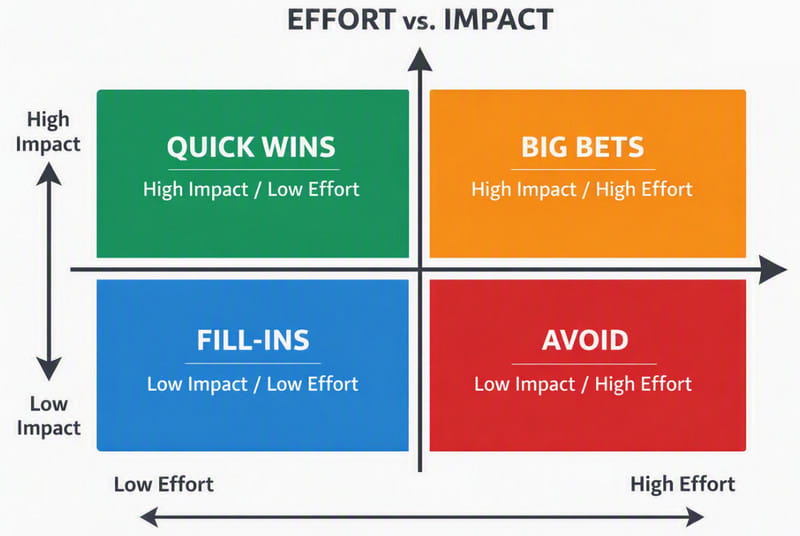
I dette trin skal du plotte løsninger. Du kan bruge et 2×2-gitter, der viser indsatsen og effekten, som i eksemplet nedenfor. For beslutninger, der involverer flere konkurrerende muligheder, en Pugh-matrix kan hjælpe teams med at sammenligne alternativer i forhold til ensartede kriterier.
Trin 8. Konvertér handling til elementer (5 minutter)
I det sidste trin kan du nu begynde at tildele ejere og deadlines til de bedste løsninger. For eksempel skal kvalitetssikring føre til implementering af linting-automatisering inden næste sprint.
Du kan se eksemplet nedenfor om LDJ.
Del 3. Bedste praksis, almindelige fejl og hvornår man skal bruge Lightning Decision Jam
Vil du lære mere om Lightning Decision Jam? Hvis ja, så fortsæt til dette afsnit, hvor vi giver alle detaljer om bedste praksis, almindelige fejl og hvornår det skal bruges.
Bedste praksis for Lightning Decision Jam
- • Tidsboks for hvert trin – Det holder sessionen kort. Dette opretholder fokus og momentum.
- • Håndhæv stilhed under brainstorming – Det forhindrer også dominerende/høje stemmer. Det lader hvert medlem tænke uden indblanding.
- • Brug af visuelle værktøjer – LDJ bruger forskellige visuelle værktøjer, såsom post-it-sedler og digitale tavler, hvilket gør ideerne håndgribelige og nemme at samle.
- • Stem med vilje – Den har et begrænset antal stemmer pr. medlem, hvilket sikrer ligestilling og undgår skænderier.
Almindelige fejl ved Lightning Decision Jam
- • Springer trinnet 'Hvad virker' over – At starte med problemet med det samme kan resultere i negativitet og reducere engagementet.
- • Mulighed for tidlig diskussion – Det er bedre at holde sig til tavs idéudvikling indtil afstemningsproceduren.
- • Ignorering af tidsfristerne – Det er bedre at bruge en timer for at opnå disciplin og for ikke at overskride antallet af skridt.
- • Ingen visuel sporing – Uden synlige tavler eller noter kan nogle medlemmer blive forvirrede. Brug visuel sporing for bedre klarhed.
Hvornår skal man bruge Lightning Decision Jam
- • Teamjusteringssessioner – Du kan bruge LDJ til teamsamordningssessioner, især hvis du har brug for prioriteter eller de næste skridt.
- • Workshop om procesforbedring – Hvis du vil finde ud af, hvad du skal arbejde på, og hvad der skal forbedres, er LDJ ideelt.
- • Fjern- eller hybridmøder – Hvis du vil samarbejde digitalt, kan du også bruge LDJ, da det er perfekt til teamwork/brainstorming.
Er du nysgerrig efter forskellene mellem Lightning Decision Jam og Mind Mapping? Så kan du tjekke tabellen nedenfor.
| Lynbeslutningsjam | Mind Mapping | |
| Kernetilgang | Trin-for-trin arbejdsgang med afstemning og prioritering | Ikke-lineært diagram, der forbinder ideer omkring et centralt tema |
| Fokus | Problemidentifikation og handlingsrettede løsninger | Idéudforskning og relationskortlægning |
| Samarbejdsstil | Tavs idégenerering + gruppeafstemning | Åben brainstorming, ofte samarbejdsbaseret udvidelse |
| Bedst til | Beslutningstagning, prioritering, teamsamordning | Brainstorming i tidlig fase, indholdsplanlægning, kreativ tænkning |
Del 4. Opret et Lightning Decision Jam-flowdiagram ved hjælp af MindOnMap
Vil du oprette et Lightning Decision Jam-flowdiagram som din guide til din session? I så fald kan du bruge MindOnMap flowdiagramskaberDette værktøj er ideelt, når det kommer til at skabe det output, du har brug for. Dette skyldes, at det kan tilbyde alle de funktioner, du har brug for, såsom former, farver, linjer, temaer og mere. Du kan endda få adgang til forskellige skabeloner for at gøre processen mere gnidningsfri og enkel. Det, vi kan lide her, er, at du kan bruge MindOnMap til at brainstorme med andre medlemmer, da det kan tilbyde sin samarbejdsfunktion. Det kan også gemme dit flowdiagram i andre formater, f.eks. JPG, PNG, PDF og mere. Så hvis du vil teste dets evne til at lave flowdiagrammer, kan du følge instruktionerne nedenfor.
Adgang MindOnMap i din browser. Du kan også trykke på knappen nedenfor for at bruge desktopversionen. Når du har åbnet brugerfladen, skal du begynde at oprette din konto.
Sikker download
Sikker download
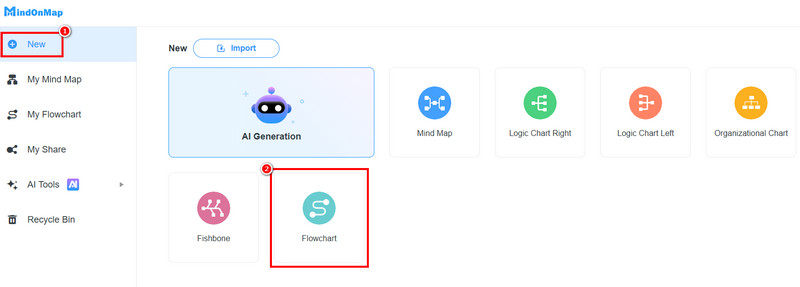
Fortsæt derefter til Ny sektion og vælg Flowchart funktion. Hovedgrænsefladen vises på din skærm.
Du kan begynde at oprette et Lightning Decision Jam-flowdiagram. Du kan vælge alle de former, du har brug for, fra Generel sektion. Tilføj derefter tekst ved at dobbeltklikke på figurerne.
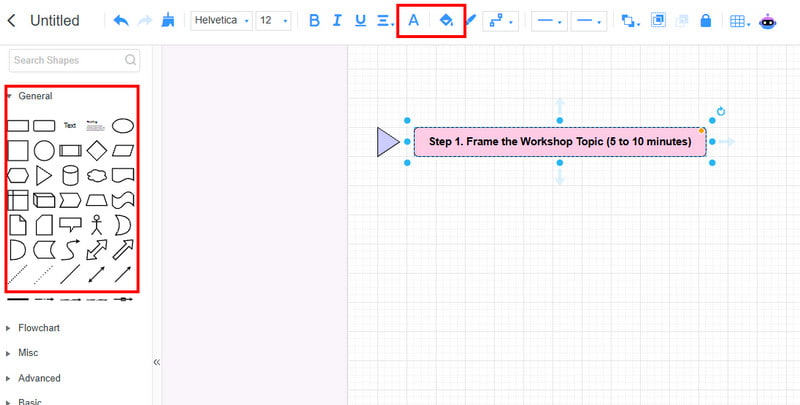
Du kan også tilføje farve til skrifttypen og formerne ved hjælp af Skrifttype og Fyld farve funktioner.
Når du er færdig med at oprette LDJ-flowdiagrammet, kan du begynde at klikke på Gemme knappen for at gemme flowdiagrammet på din konto. Brug knappen til at gemme det på din enhed. Eksport knap.
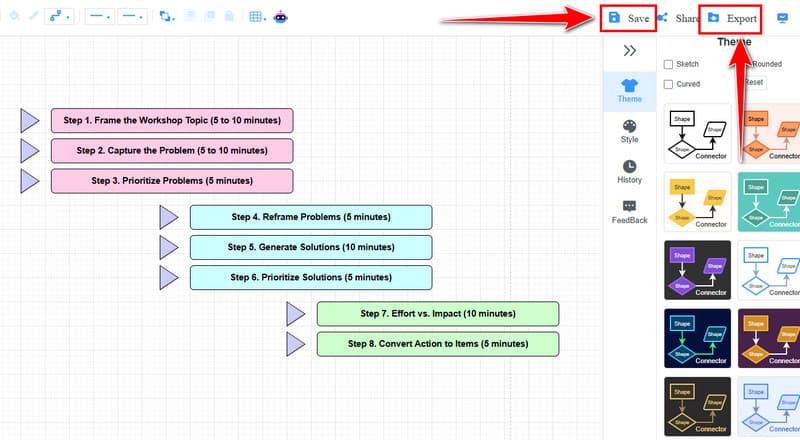
Klik her for at se Lightning Decision Jam-flowdiagrammet designet af MindOnMap.
Del 5. Ofte stillede spørgsmål om Lightning Decision Jam
Hvad er de nødvendige materialer til Lightning Decision Jam?
Der er forskellige materialer, du skal bruge, såsom gule sedler, tuscher, stemmesedler, en timer og en digital whiteboard.
Hvem skal facilitere Lightning Decision Jam?
Den, der faciliterer LDJ'en, skal være en neutral facilitator, der kan styre tiden, guide gruppen gennem alle trin og håndhæve stilhed under sessionen og brainstormingen.
Hvad er det bedste værktøj til LDJ?
Nu om dage er det bedre at bruge et digitalt værktøj, der kan hjælpe dig med at gemme alle oplysningerne. Så hvis du har brug for det bedste værktøj til LDJ, foreslår vi at bruge MindOnMap. Dette værktøj kan hjælpe dig med at indtaste alle oplysningerne og skabe et velstruktureret output, hvilket gør sessionen mere engagerende og bedre.
Konklusion
Nu har du lært alt om Lynbeslutningsjam, sammen med dens fordele og principper, bedste praksis, almindelige fejl og andre oplysninger. Derudover har du opdaget MidnOnMap som et pålideligt værktøj til at oprette et veldesignet og omfattende Lightning Decision Jam-flowdiagram. Så hvis du vil lære mere om diskussionen og værktøjet til visualisering, skal du altid bruge dette indlæg som din reference.